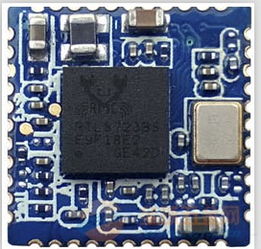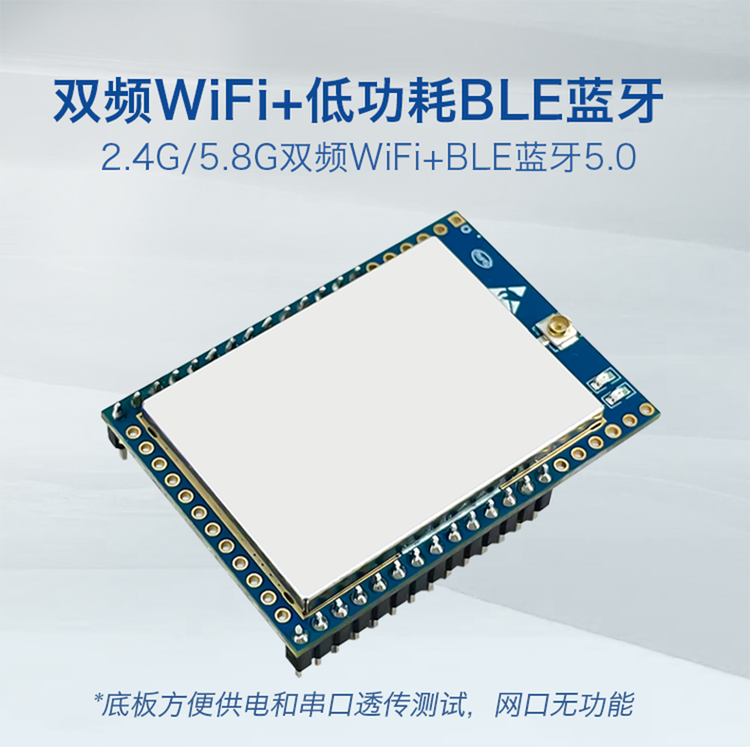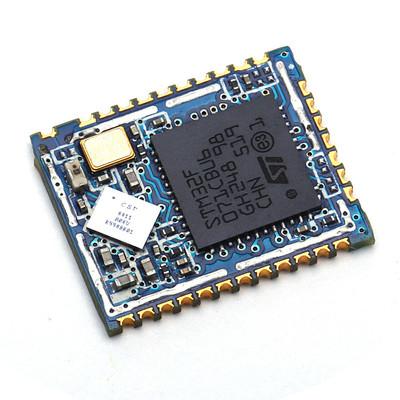
當您的Xbox One主機頻繁出現手柄斷連或WiFi網絡連接不穩定時,罪魁禍首很可能是主機內部的WiFi/藍牙模塊出現了故障。這個模塊同時負責處理無線手柄信號和WiFi網絡連接,一旦損壞,兩者都會受到影響。本教程將詳細指導您如何安全地拆卸Xbox One主機并更換WiFi模塊,以修復這些問題。
重要安全須知與準備工作
- 風險提示:自行拆機將使您的主機失去官方保修資格。操作涉及精密電子元件,存在損壞風險,請務必小心謹慎。如果您不確定自己的動手能力,建議尋求專業維修人員的幫助。
- 工具準備:
- T8和T10安全梅花螺絲刀(最重要的工具,必須是“安全” Torx,中間帶孔)
- ?塑料撬棒或撥片
- ?鑷子
- ?防靜電手環(可選但推薦)
- ?小容器用于存放螺絲
- 配件準備:
- 購買與您Xbox One型號完全匹配的WiFi模塊。不同型號(如初代Xbox One、Xbox One S、Xbox One X)的模塊可能不通用。您可以在電商平臺搜索“Xbox One WiFi模塊”并根據您的具體型號購買。
拆卸與更換步驟(以初代Xbox One為例,其他型號原理類似)
第一步:完全斷電并拆卸外殼
1. 關閉主機,拔掉所有線纜(電源線、HDMI線等)。
2. 將主機正面朝下放置,露出底部。
3. 使用T10安全螺絲刀,卸下底部周邊所有可見的螺絲。
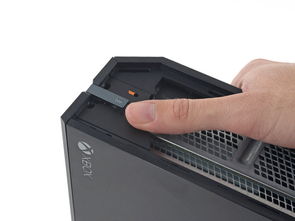
4. 小心地用塑料撬棒沿著主機上下蓋的縫隙劃開,分離頂部蓋板。注意卡扣,避免用力過猛。
第二步:移除內部屏蔽罩與相關線纜
1. 取下頂蓋后,您會看到一塊覆蓋大部分主板的大型金屬屏蔽罩。
2. 使用T8安全螺絲刀,卸下固定該屏蔽罩的所有螺絲,并妥善保管。
3. 輕輕抬起并取下整個金屬屏蔽罩。
4. 現在可以看到主板。WiFi模塊通常位于主板的一角,是一個帶有兩條天線連接的黑色小電路板。
5. 非常輕柔地使用鑷子或指甲,拔掉連接在WiFi模塊上的兩條天線接頭(通常是黑白兩色線)。
6. 找到連接WiFi模塊與主板的排線,同樣小心地拔下。部分型號的模塊可能由一顆小螺絲固定,請使用合適的螺絲刀將其卸下。
第三步:更換新模塊
1. 將舊模塊取出,并將新模塊放入相同位置。
2. 如果之前有固定螺絲,先將其 loosely 擰上。
3. 重新連接排線,確保插緊且方向正確(排線有防呆設計)。
4. 然后,連接兩條天線。通常白色接頭對應主天線(Main),黑色接頭對應輔助天線(Aux),請按原樣接回。確保它們卡入到位。
5. 擰緊固定螺絲(如果有)。
第四步:重新組裝與測試
1. 將金屬屏蔽罩裝回,擰緊所有螺絲。
2. 蓋上頂部外殼,對齊后按壓四周使卡扣扣緊。
3. 裝回底部所有螺絲并擰緊。
4. 連接所有線纜,開機測試。
測試重點:
進入“設置” > “網絡”,測試WiFi是否可以正常搜索并連接網絡。
測試手柄連接:按下手柄上的Xbox鍵,看是否能正常開機并連接。在幾米外移動,測試信號是否穩定。
常見問題與建議
手柄依然斷連:如果更換模塊后問題依舊,可能是手柄本身的問題,嘗試更新手柄固件或檢查手柄的無線模塊。
WiFi信號弱:確保天線連接牢固,并檢查主機周圍是否有嚴重信號干擾。
* 開機無反應:立即斷電,重新檢查所有內部連接線(特別是排線)是否插妥。
通過以上步驟,您應該能成功更換Xbox One的WiFi模塊,并解決由此引起的手柄斷連和WiFi故障。耐心和細心是成功的關鍵!